打开之前,先看看里面。
每个文件夹都会露出最新的文件,还会显示你上次查看之后新增了多少项目。将指针停在文件夹上,或者按下 空格键,里面的文件就会展开。

适用于 MacmacOS 26 Tahoe 或更高版本
点按屏幕顶部的文件夹,每天要用的文件夹就都在那里。点按其中一个,它就会在访达中打开。无论在哪个 App 中,两步即达。你的文件夹仍在原处:Folder Paradise 保存的只是它们的快捷方式,还会帮你把它们分好组。
常驻菜单栏。免费试用 30 天:无需账户,也无需输入密钥。

你的文件夹随即出现,并按主题分好了组,比如“客户”“财务”或“家庭”。Folder Paradise 就住在这里:没有程序坞图标,也不用一直开着窗口。
它会立即在访达中打开。你也可以先将指针停在上面,看看最新的文件;或者把文件拖到上面,放进这个文件夹。
第一次使用时,它会找出你最常用的文件夹,并按主题分好组。之后你开始用的新文件夹,它也会建议加入。这些都只是快捷方式:你的文件夹仍在原处。喜欢用键盘?在任何 App 中按下 ⇧⌘空格键 即可打开。
每个文件夹都会露出最新的文件,还会显示你上次查看之后新增了多少项目。将指针停在文件夹上,或者按下 空格键,里面的文件就会展开。
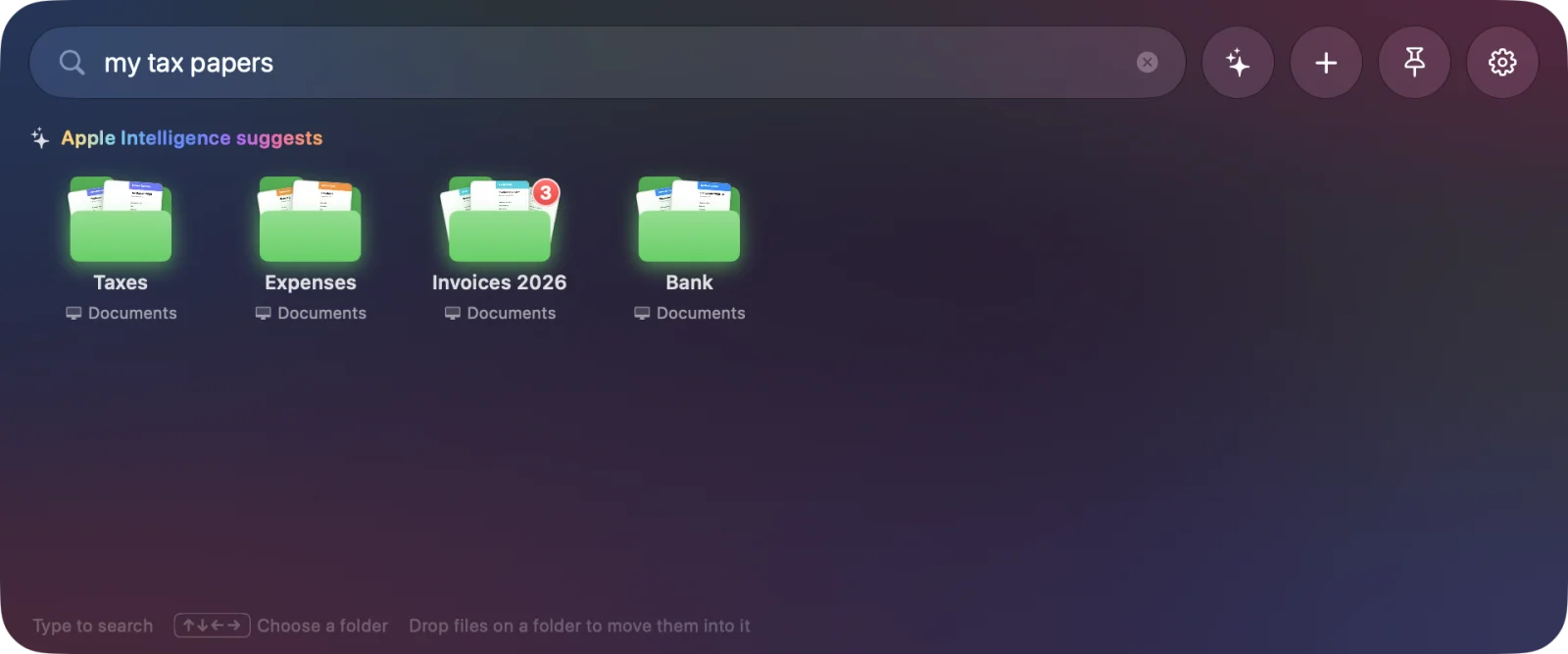
键入“报税材料”或“在日本拍的照片”。Folder Paradise 会查看文件夹的名称和其中的内容,帮你找到要的那一个。这一切都在你的 Mac 上完成。
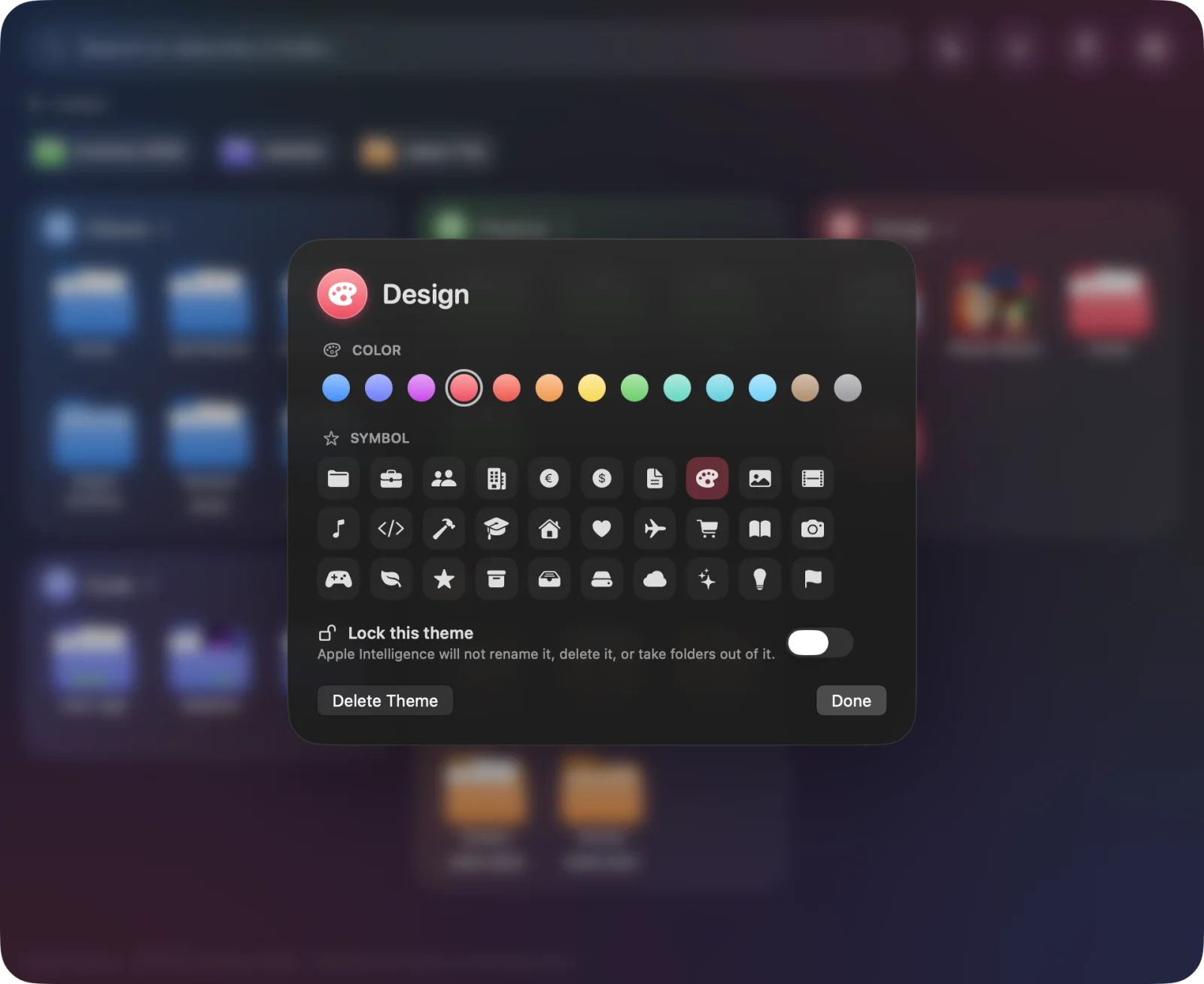
为每个主题设置名称、颜色和符号,再把文件夹拖到你想要的位置。锁定一个主题,Folder Paradise 就会让它保持原样。不喜欢新的分组?撤销就好。
按下 ⌥↩,即可在终端、Visual Studio Code、iTerm、Ghostty 或你选择的任何 App 中打开文件夹。
无需账户,也没有追踪。Apple 智能在你的 Mac 上运行,只读取文件夹和文件的名称。
在不支持 Apple 智能的 Mac 上,Folder Paradise 会根据名称将能识别的文件夹分好组,其余的先放在一起,等你来安排。
$19.84
这个价格是在向 1984 年致敬,那一年 Mac 诞生了。一个许可证适用于你使用的每一台 Mac,所有 1.x 版本更新均免费。
以当地货币计的价格和适用的税费,会在结账时显示。Stripe 负责处理付款,并会向你发送收据。
边栏位于访达窗口中,始终只是一个平铺的列表;程序坞中的叠放也只能放几个文件夹。Folder Paradise 就在菜单栏里,无论在哪个 App 中,点按一下即可打开:它能将几十个文件夹按主题分组,显示每个文件夹里的新内容,接收你拖放过来的文件,还能根据描述找到文件夹。它不会取代访达,而是带你迅速打开正确的访达窗口。
任何装有 macOS 26 Tahoe 或更高版本的 Mac 都可以。Apple 智能并非必需:没有它,Folder Paradise 会根据名称将能识别的文件夹分好组,其余的你拖一下就能放好。
不会。Folder Paradise 保存的是文件夹的快捷方式;无论是分组、重命名主题,还是重新排列面板,都不会动到你的磁盘。只有你拖到文件夹上的文件才会被移入其中,就像在访达中一样。
面板会请你输入许可证。你的文件夹和主题都会完全保持你离开时的样子,激活后即可继续使用。
它会读取文件夹名称、文件名称和日期,并像访达一样为你最新的文件生成小预览图。这一切都只保留在你的 Mac 上。Folder Paradise 唯一会向互联网询问的,就是有没有新版本。